
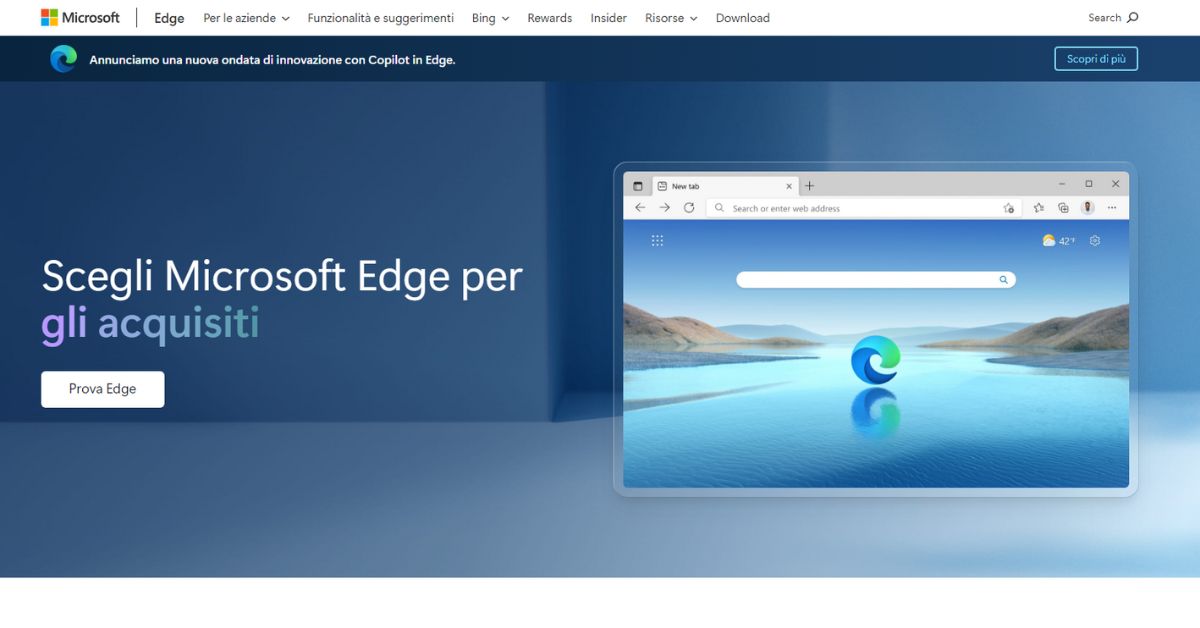
Microsoft Edge: come installarlo e sfruttare le sue funzionalità
Se sei alla ricerca di un browser web completo e versatile, Microsoft Edge potrebbe essere la soluzione ideale. In questo articolo, esploreremo cosa è Microsoft Edge, come puoi scaricarlo e installarlo su desktop e smartphone, e le sue potenti funzionalità. Inoltre, esamineremo l’ecosistema di estensioni disponibili e daremo un’occhiata alla storia di questo browser in continua evoluzione.
Che cos’è Microsoft Edge?
Microsoft Edge è un browser web sviluppato da Microsoft, ed è stato introdotto per la prima volta nel 2015. È stato progettato per sostituire Internet Explorer e offre una vasta gamma di funzionalità avanzate per migliorare la tua esperienza di navigazione su Internet. Edge è basato sul motore di rendering Chromium, lo stesso utilizzato da Google Chrome, il che significa che offre una compatibilità ottimale con i siti web moderni.
Come si Scarica e Installa su Desktop?
Passo 1: Per scaricare Microsoft Edge sul tuo desktop, apri il tuo browser esistente e visita il sito ufficiale di Microsoft Edge all’indirizzo https://www.microsoft.com/edge.
Passo 2: Una volta sul sito, fai clic sul pulsante “Scarica” che troverai in evidenza sulla homepage.
Passo 3: Seleziona la versione appropriata per il tuo sistema operativo, che potrebbe essere Windows o macOS. Clicca su “Scarica” e il download inizierà automaticamente.
Passo 4: Una volta completato il download, apri il file di installazione e segui le istruzioni guidate per completare l’installazione. Microsoft Edge sarà ora pronto all’uso sul tuo desktop.
Come si Scarica e Installa su Smartphone?
Se desideri utilizzare Microsoft Edge anche sul tuo smartphone, segui questi passaggi:
Per dispositivi Android:
Passo 1: Vai al Google Play Store sul tuo dispositivo Android.
Passo 2: Cerca “Microsoft Edge” utilizzando la barra di ricerca.
Passo 3: Trova l’app Microsoft Edge nell’elenco dei risultati e fai clic su “Installa”.
Passo 4: Una volta completata l’installazione, apri l’app e segui le istruzioni per configurare il browser.
Per dispositivi iOS:
Passo 1: Vai all’App Store su iOS.
Passo 2: Cerca “Microsoft Edge” utilizzando la barra di ricerca.
Passo 3: Trova l’app Microsoft Edge nell’elenco dei risultati e fai clic su “Installa”.
Passo 4: Una volta completata l’installazione, apri l’app e segui le istruzioni per configurare il browser.
Funzionalità di Microsoft Edge
Microsoft Edge offre numerose funzionalità che lo rendono un browser degno di attenzione. Alcune delle sue caratteristiche più interessanti includono:
- Ecosistema di Estensioni: Microsoft Edge supporta un vasto ecosistema di estensioni che puoi aggiungere al browser per personalizzarne ulteriormente le funzionalità. Queste estensioni variano da blocchi pubblicitari a strumenti di produttività, consentendoti di adattare il browser alle tue esigenze specifiche.
- Protezione della Privacy: Edge è dotato di funzionalità avanzate di protezione della privacy, come il tracker prevention e il blocco dei cookie di tracciamento. Queste caratteristiche aiutano a mantenere la tua attività online al sicuro e private.
- Integrazione con Cortana: Microsoft Edge è completamente integrato con l’assistente virtuale Cortana, consentendoti di eseguire ricerche vocali e ottenere assistenza mentre navighi su Internet.
- Lettura Immersiva: La funzione di lettura immersiva di Edge rimuove le distrazioni dalla pagina web, consentendoti di concentrarti sul contenuto principale. Puoi anche personalizzare l’aspetto della pagina per una lettura più confortevole.
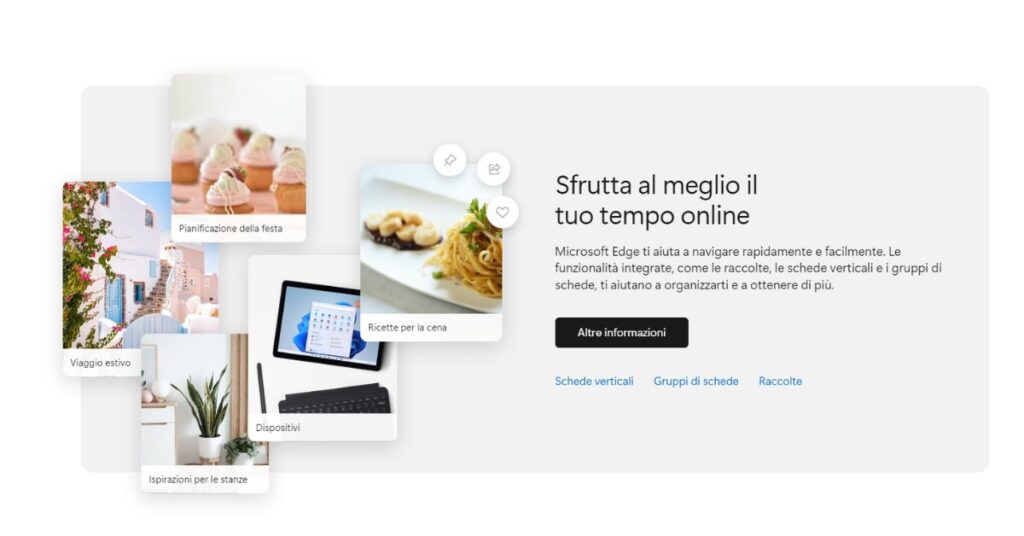
- Collections: Con la funzionalità Collections, puoi organizzare e salvare facilmente contenuti da diverse pagine web in un unico posto. È un ottimo strumento per la ricerca e la raccolta di informazioni.
Ecosistema di Estensioni
Una delle grandi attrazioni di Microsoft Edge è l’ecosistema di estensioni. Con un clic, puoi aggiungere estensioni al browser per migliorare ulteriormente la tua esperienza di navigazione. Alcune estensioni popolari includono:
- AdBlock Plus: Questa estensione impedisce l’apertura di annunci pubblicitari indesiderati, migliorando la velocità di caricamento delle pagine web e la tua esperienza di navigazione.
- LastPass: LastPass è un gestore di password che aiuta a mantenere al sicuro le tue credenziali online e semplifica il processo di accesso ai siti web.
- Grammarly: Se desideri scrivere e comunicare in modo più chiaro ed efficace, Grammarly ti aiuta a correggere errori grammaticali e di ortografia in tempo reale.
- Honey: Honey è un’estensione che ti aiuta a trovare i migliori codici sconto e le offerte speciali mentre fai shopping online.
- Pocket: Con Pocket, puoi salvare articoli, video e altro ancora per leggerli successivamente, anche offline.
Storia di Microsoft Edge
La storia di Microsoft Edge è stata caratterizzata da una serie di cambiamenti significativi. Inizialmente introdotto con il motore di rendering EdgeHTML, il browser ha luttiato per guadagnare popolarità tra gli utenti. Tuttavia, con l’adozione del motore Chromium nel 2020, Edge ha fatto un salto in avanti in termini di compatibilità e prestazioni.
Questo cambiamento ha portato anche all’integrazione di Microsoft Edge in Windows 10 e al suo posizionamento come browser predefinito per i sistemi operativi Windows. Questo ha contribuito a un aumento significativo del numero di utenti di Edge.
In conclusione, Microsoft Edge è un browser web completo che offre una vasta gamma di funzionalità avanzate per migliorare la tua esperienza di navigazione su desktop e smartphone. Con un ecosistema di estensioni in continua crescita e una storia di evoluzione, Microsoft Edge merita sicuramente di essere considerato come la tua scelta di browser preferita.
Ti potrebbe interessare anche

Server RAID: perdita e recupero dei dati
Server RAID: perdita e recupero dei dati I sistemi RAID (Redundant Array of Independent Disks)…
Come usare Google traduttore?
Oltre le barriere linguistiche: scopri il mondo con Google Traduttore Google Traduttore è uno strumento…

Come creare un Chat GPT personalizzato?
GPT Personalizzati: una guida completa alla creazione I Generative Pre-trained Transformers, meglio noti come GPT,…

