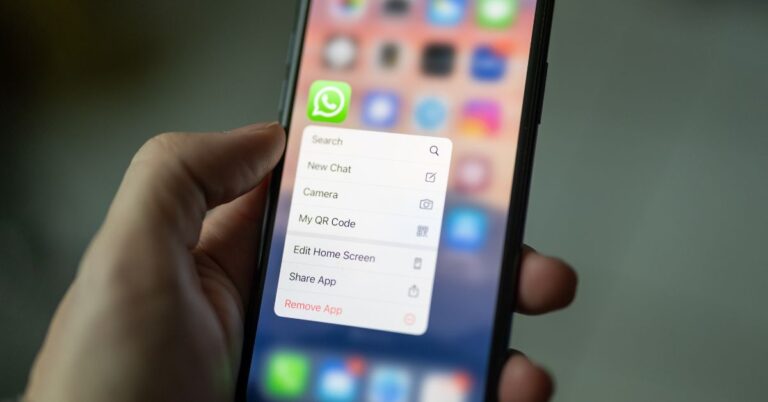
Come registrare telefonate su iPhone?
In questa guida vogliamo farvi capire come si fa per registrare le telefonate su iPhone facendo uso di determinate applicazioni che sono adatte.
Le applicazioni che vi illustreremo sono molto facili da usare, tanto che non hanno bisogno di jailbreak, quindi non serve “sbloccare” il proprio iPhone.
Adesso vediamo come registrare telefonate iPhone, ma prima di cominciare, bisogna dire che effettuare la registrazione delle proprie telefonate senza che l’altra persona lo sappia non è reato. Ma non vanno diffuse o fatte ascoltare ad altri.
Come registrare telefonate iPhone gratis
Cerchiamo di capire come fare per registrare le telefonate su iPhone, facendo uso di alcune app adatte a tutto questo e che, però, sono gratuite solamente per pochi giorni. Poi, se volete per continuare a utilizzarle, dovete sottoscrivere un abbonamento a pagamento.
TapeACall
La prima soluzione per registrare telefonate iPhone consiste nel fare uso di TapeACall, quindi un’applicazione che fa uso del servizio di conferenza da parte degli operatori al fine di registrare le chiamate in entrata e quelle in uscita.
Dovete tenere presente, però, che in base a quanto detto dal suo sviluppatore, TapeACall non può essere supportata da Vodafone e per questo è probabile che non funzioni nel modo giusto.
L’applicazione è gratuita per soli 7 giorni: dopodiché è opportuno sottoscrivere un abbonamento che costa 4,99 euro/mese.
Una volta scaricato e installato nonché avviato TapeACall, fate tap sul pulsante Acconsento, inserite il vostro numero di cellulare e premete su Avanti, aspettate di ricevere un SMS che contenga il codice di verifica per poter usare l’app.
Quando avete terminato la procedura, dovete premere sul pulsante per iniziare la registrazione che si chiama proprio Inizia la registrazione, per far partire la trial dell’app.
Scegliete il vostro paese, spostate su ON gli interruttori che trovate di fianco alle diciture Consenti notifiche e Accedi ai contatti, così da poter autorizzare l’app all’invio di tutte le notifiche e per concederle l’accesso alla rubrica telefonica.
Fatto ciò dovete fare tap sul pulsante Play che si trova in basso, così da visualizzare il tutorial che vi spiega come funziona il sistema.
Ora potete passare alla registrazione di tutte le chiamate in uscita, quindi se volete procedere in questo senso, dovete premere sul pallino rosso che troverete al centro della schermata principale di TapeACall.
Fatto ciò, selezionate il numero che si trova accanto alla dicitura Chiama nel menu che si è aperto, premete sul pulsante altra chiamata e scrivete il numero di telefono della persona che volete chiamare.
Quando parte la chiamata, aspettate chiaramente che l’utente risponda e poi fate tap sul bottone unisci che vedrete a schermo. Se volete registrare una chiamata in entrata, invece, dovete solo rispondere, poi andare nella schermata di TapeACall e premete sul pallino rosso che si trova al centro del display.
REKK
Nel caso in cui TapeACall non dovesse funzionare nel modo giusto, potete provare anche un’altra applicazione che si chiama REKK Registratore Chiamate. Questa applicazione viene caratterizzato dal fatto che ha un’interfaccia utente davvero carina e funzionale.
Anche REKK in versione base è gratuita, ma è possibile utilizzare totalmente tutte le sue funzioni sottoscrivendo un abbonamento a partire da 3,99 euro/mese per poter registrare le chiamate illimitatamente e anche per accedere a funzioni extra.
Dopo che avete installato e avviato REKK sul vostro dispositivo, premete sul pulsante Start using REKK, poi scrivete all’interno del vostro campo testuale il vostro numero di telefono e poi premete sul bottone Usa gli SMS o Ricevi un codice tramite WhatsApp. In questo modo potete selezionare la modalità di ricezione del codice di verifica da utilizzare per usare l’app.
Dopo che avete ricevuto il codice in questione, dovete scriverlo nell’apposito campo testuale e poi dovete premere sul bottone Continua. Fatto questo, fate tap sulla voce OK che trovate nel riquadro comparso a schermo e premete sul pulsante Consenti per concedere all’app tutti i permessi necessari per funzionare.
Adesso, se volete registrare una telefonata in uscita, dovete fare tap sul pulsante Tastiera che trovate all’interno della schermata principale dell’app e poi dovete comporre il numero di cellulare della persona che avete intenzione di chiamare.
Selezionate, poi, il numero che trovate accanto alla dicitura Chiama nel menu apertosi, fate tap sulla notifica che vi compare in alto, scegliete l’altro numero che trovate accanto alla dicitura e nel momento in cui l’utente risponde alla chiamata, premete sul bottone unisci.
Se volete registrare una telefonata in entrata, invece, dovete solo rispondere, poi avviare REKK, fare tap sul pulsante viola che raffigura il microfono che si trova in alto e poi dovete premere sul bottone unisci. Terminata la chiamata, in entrata o in uscita, questa sarà salvata in automatico all’interno dell’app.
Per ascoltarne la registrazione, dovete premere sulla voce Registri che si trova in basso, fate tap sulla registrazione e ascoltate.
Usare altre soluzioni per registrare telefonate iPhone
Un’altra valida soluzione utile al fine di registrare telefonate su iPhone è quella che consiste nell’usare delle risorse esterne al vostro device. Ad esempio, se avete a portata di mano un dispositivo che può essere in grado di registrare suoni, dovete mettere il vostro iPhone di fronte a te e avvicinarlo al dispositivo scelto per la registrazione.
A tal punto, dovete far partire l’applicazione o il programma di registrazione che si trova sull’altro dispositivo. Se, ad esempio, avete un altro smartphone a disposizione o un altro iPhone, lo potete utilizzare tramite i Memo vocali disponibili di default.
Se, invece, state usando un Mac vi consigliamo di avviare QuickTime Player e, una volta che vedrete la schermata del programma, dovete fare clic sulle voci File > Nuova registrazione audio che troverete nella barra dei menu (in alto) e di premere sul pulsante circolare presente nel player di QuickTime per far partire la registrazione.
Dopodiché, avviate la chiamata che volete registrare e poi attivate il vivavoce premendo sull’apposita icona visualizzata sul vostro display dell’iPhone.
Una volta finita la telefonata, procedete interrompendo la registrazione sul dispositivo esterno e poi salvate il file di output tramite l’apposita voce dal menu del programma ed ecco che il gioco è fatto.
Ti potrebbe interessare anche:

Come scegliere un armadio per la camera da letto
Come scegliere un armadio per la camera da letto Scegliere un armadio non è mai una decisione banale, soprattutto quando…
Leggi tutto Come scegliere un armadio per la camera da letto

Come vedere RaiPlay su Smart TV
RaiPlay e Smart TV: un binomio perfetto per intrattenimento senza limiti Se si vuole vedere RaiPlay su Smart Tv, può…

Come collegare il telefono alla Smart TV
Senza fili, senza problemi: collega il tuo smartphone alla TV in modo semplice Collegare il proprio telefono a una TV…
Come recuperare foto cancellate da iPhone: guida completa
Foto Perse o Cancellate? Ecco Come Ripristinarle Facilmente su iPhone Hai cancellato accidentalmente foto importanti dal tuo iPhone? Non temere,…
Leggi tutto Come recuperare foto cancellate da iPhone: guida completa