Come collegare due monitor al PC?
Per chi lavora lo spazio sul desktop è sempre poco. In tanti casi ci si ritrova a dover organizzare le icone sul desktop in modo da farci stare tutto. Se il problema delle icone potesse essere risolto con qualche piccolo sforzo, la disponibilità di spazio resta un problema. Oggi diventa sempre più importante riuscire a fare più cose contemporaneamente. La produttività è essenziale sopratutto quando si è al PC. Purtroppo anche i 16” cominciano a stare stretti a molti. Stiamo comunque parlando di laptop davvero prestanti. Ma questi PC devono fermarsi su certe diagonali al fine di unire prestazioni e praticità d’uso.
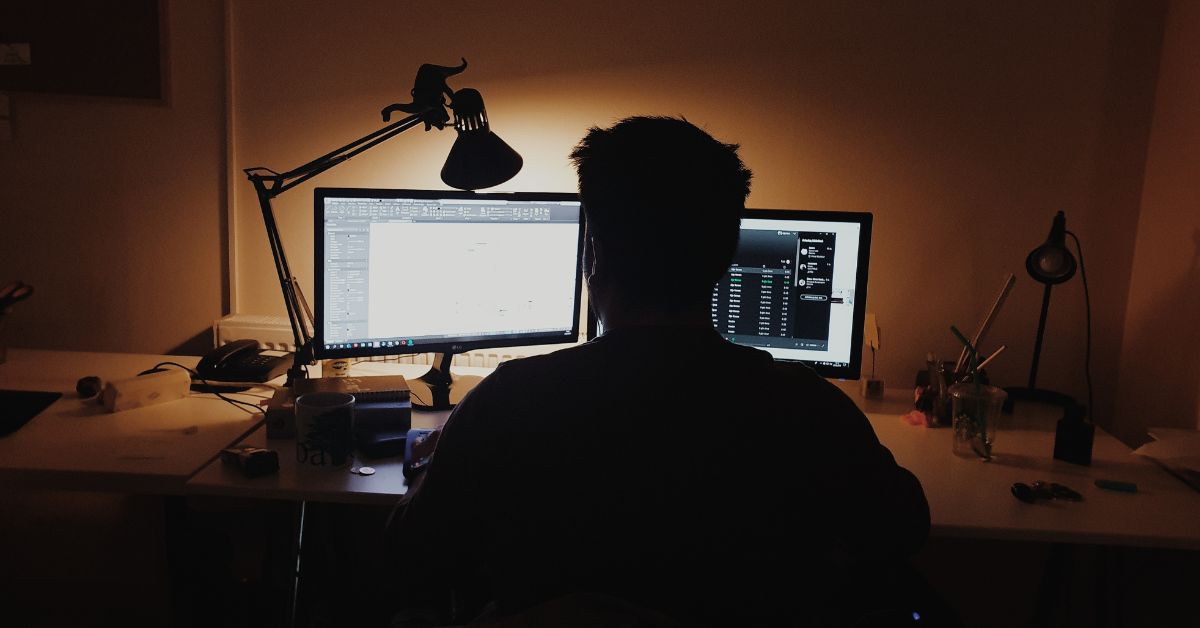
Una soluzione che mette tutti d’accordo potrebbe essere quella di collegare due monitor al PC. In questo caso infatti si possono sfruttare interi schermi aggiuntivi senza dividere quello principale tra le applicazioni più importanti. Basti pensare ad un programmatore di pagine web che può avere il suo codice sullo schermo principale e il sito da scrivere su quello secondario. In altri casi è possibile avere la propria pagina di Microsoft Word sul desktop e avere altri siti da cui prendere appunti sul desktop secondario.
Collegando altri monitor quindi le potenzialità del proprio PC aumentano in modo esponenziale. Vediamo quindi come collegare più di un monitor al proprio PC e migliorare cosi la propria produttività. Anche se sembra un’operazione difficile non lo è. Come in ogni caso basta sapere dove mettere le mani e il gioco è fatto.
Informazioni preliminari
Prima di procedere è doveroso tenere a mente alcuni dettagli. Esistono infatti diverse strade che è possibile sfruttare per avere più schermi operativi sul proprio PC. La prima strada, che è anche la più economica, è quella di munirsi di un cavo. In tal caso basta una scheda video installata nel PC con due uscite diverse. Con una simile configurazione, bastano quindi pochi euro per connettere due monitor.
Connessioni fisiche
Gli standard su cui è possibile optare per la connessione sono diversi. L’impiego di un cavo o di un altro deve basarsi sulle uscite video di cui si può disporre. D’altro canto, anche gli schermi che si intende connettere devono essere compatibili in tema di uscite video. Nella maggior parte dei casi tutti i prodotti presenti sul mercato hanno l’occorrente per eseguire una connessione cablata in modo facile e veloce.
HDMI e DVI
Detto questo, è possibile riassumere tutte le possibili connessioni su cui puntare in due famosi standard: HDMI e DVI. L’HDMI è una delle connessioni più famose al mondo. Tramite questi cavi è possibile connettere una varietà davvero estesa di dispositivi facendo comunicare gli schermi senza problemi. L’HDMI è presente praticamente su ogni dispositivo in commercio. La bontà di questa porta risiede non solo nella sua diffusione, ma anche nelle prestazioni che offre. Con un cavo di qualità e delle porte HDMI di ultima generazione è possibile trasmettere dati fino a 8K con una frequenza d’aggiornamento di 60Hz.
Per connettere due schermi al PC basta un cavo HDMI 1.4. In questo caso infatti si potrà disporre di un’ottima connessione fino al 4K. Il DVI è invece una modalità di trasmissione alternativa per audio e video. Anch’essa è presente su molti dispositivi, anche portatili. Con un cavo DVI si può avviare una trasmissione dati massima in QHD ovvero 2560×1600 pixel. In commercio esistono, come sempre, adattatori da DVI ad HDMI e viceversa e questo può essere sfruttato in base alle proprie necessità.
DisplayPort Thunderbolt e VGA
Oltre questi standard è doveroso citare altre tipologie di connessioni in commercio molto valide. La prima di queste è DisplayPort e MiniDisplayPort. Questa tecnologia è maggiormente presente sui dispositivi Apple come i MacBook di vecchia generazione. In tal caso, si può avere accesso a una connessione fino a 8K a 75Hz. Anche la porta Thunderbolt è ampiamente diffusa. Al pubblico è presentata in formato USB Type-C per una maggiore compatibilità con cavi e adattatori in commercio. Molti PC di fascia alta o medio-alta ne sono provvisti.
Tramite un adattatore HDMI infatti si può sfruttare questa porta e avere una connessione in 8K. Va ricordato che alcuni PC implementano delle porte Type-C non Thunderbolt. In ultimo, come non citare la connessione VGA. Questa connessione è forse la più impiegata nelle connessioni tra monitor e computer in ogni periferica. Anche se supporta al massimo il FullHD, la VGA è largamente diffusa ed è la salvezza in molti casi.
Connessioni wireless
In questo paragrafo è importante comprendere le connessioni wireless. Oggi le prerogativa dell’operatività sul lavoro è avere una scrivania ordinata e priva di inutili cavi. Ecco perché le connessioni wireless offrono il plus di avere una connessione stabile senza convivere con cavi di ogni genere. Vedremo nei paragrafi seguenti come sfruttare le connessioni senza fili tramite Google Chrome e AirPlay con Apple TV.
Come collegare due monitor al PC con cavo
Per collegare uno o più monitor al PC fisso occorre dapprima stabilire il primo collegamento con lo schermo supplementare. In questo caso è molto semplice. Basta optare per l’uscita video più appropriata qualora si possa scegliere. Solitamente le porte di questo tipo sono situate sul retro del PC. Inserendo il cavo di connessione si potrà collegare l’altra estremità all’ingresso video del monitor. In molti casi occorre collegare entrambi ad una sorgente di alimentazione. Ora che il primo schermo è montato si passa al secondo. Tramite un altro cavo di collegamento si può collegare in egual modo il monitor al PC.
Qualora non si disponga di due ingressi dello stesso tipo occorrerà sfruttare le uscite video disponibili. Se tutto è andato per il verso giusto, il PC dovrebbe notificare a schermo l’operazione di mirror su altri monitor. In automatico infatti il sistema operativo proietta in modalità duplicazione ciò che si vede sullo schermo principale. Ovviamente tutto questo può essere modificato in quanto in una simile configurazione non ci sono effettivi vantaggi. Su Windows 10 occorre recarsi in un punto vuoto del desktop e selezionare l’opzione Impostazioni schermo. Nella schermata che appare, basta scegliere la voce Più schermi e tramite la funzione Duplica o Estendi si potrà agire sulla disposizione dei vari monitor.
Un’opzione decisamente interessante, specie per chi necessita di questa configurazione per lavoro, è la funzione Ridisponi gli schermi. In questa sezione è presente l’opzione Ridimensionamento e layout con la quale è possibile scegliere l’orientamento dello schermo. In molti ambienti lavorativi infatti è necessario avere uno schermo disposto verticalmente per fruire meglio delle informazioni necessarie su cui lavorare. I programmatori ne sanno qualcosa! Per collegare due monitor ad un PC portatile non resta che seguire le stesse indicazioni precedentemente esposte.
Come collegare due monitor al PC wireless
Eliminare cavi e lunghi collegamenti è per alcuni aspetti la prerogativa di molti utenti. Vediamo quindi come collegare due monitor al PC in modalità wireless. Per fare questo occorre servirsi di opportunità affidabili e testate nel tempo. Una di queste è senza dubbio Miracast. Con questa tecnologia, implementata fortunatamente da molti produttori, si possono collegare monitor a distanza senza problemi e con poca latenza. In questo caso occorre che tutte le unità supportino tale tecnologia.
Qualora non fosse cosi, ci sono adattatori HDMI che permettono di sfruttare Miracast anche su dispositivi sprovvisti di questo standard. Quando il secondo schermo sarà in modalità predisposta per il pairing basterà “proiettare” lo schermo principale tramite i collegamenti predefiniti. Su Windows 10 ad esempio basta recarsi nel pannello in basso a sinistra e cliccare su Connetti. È possibile optare anche per Proietta, in questo caso si avrà facoltà di estendere o duplicare il proprio desktop sul monitor secondario.
Chromecast
Chromecast è un supporto HDMI sviluppato da Google che può essere connesso al monitor per abilitarlo alla ricezione del segnale. In questo modo si può connettere più facilmente due desktop senza cavi con il protocollo Google Cast. In questo caso, basta connettere la chiavetta HDMI allo schermo e avviare la proiezione del proprio monitor. La comunicazione avviene tramite rete Wi-Fi quindi le prestazioni risentiranno un po’ in caso di una connessione non proprio veloce.
Apple TV
Per i Mac basta sfruttare la tecnologia AirPlay di Apple. Questo standard è compatibile unicamente con dispositivi della mela morsicata. Non è possibile sfruttarlo tra due dispositivi differenti. La propria Apple TV quindi può essere comandata dal proprio iPhone tramite AirPlay. Sul Mac basta andare sull’icona di trasmissione nella barra dei menu di MacOS. Qui apparirà una lista di tutti i dispositivi compatibili sui quali è possibile avviare la duplicazione dello schermo. Dopo aver scelto il dispositivo la proiezione partirà in automatico!